
IPTV Smarters Pro Smart TV : Samsung, LG et Android TV
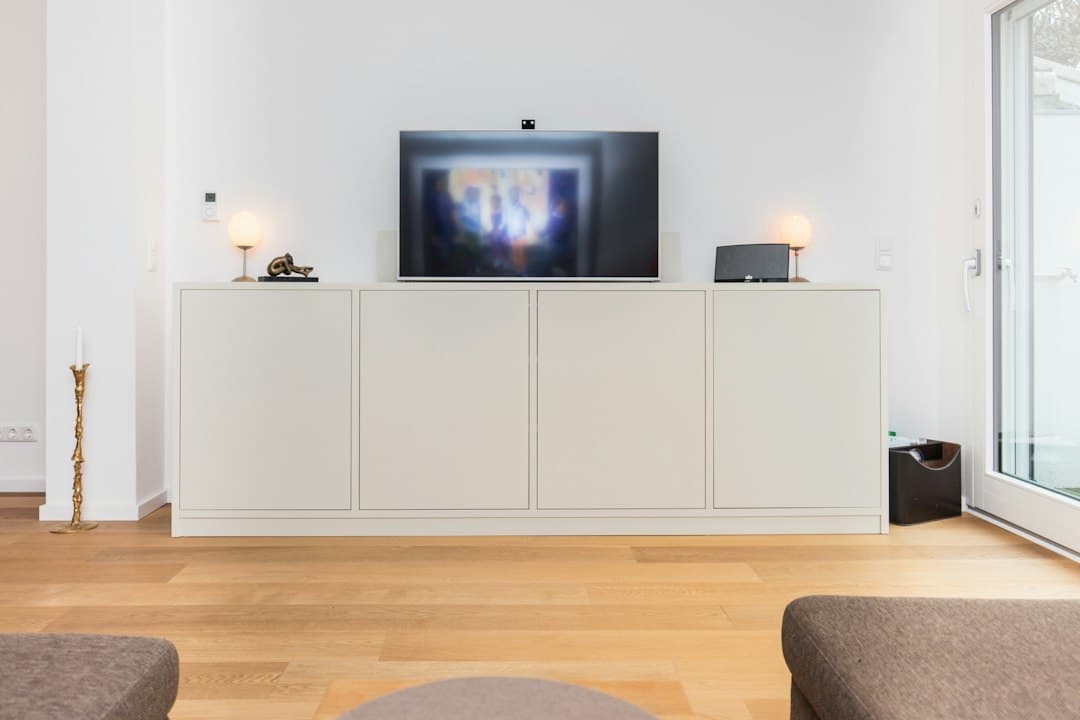
Regarder vos chaînes sur le grand écran du salon, sans multiplier les appareils, est souvent la première envie après avoir pris un abonnement IPTV. Ce guide IPTV Smarters Pro Smart TV explique comment vérifier si l'application existe sur votre téléviseur Samsung, LG ou Android TV, comment vous connecter avec la télécommande et quoi faire si votre modèle ne la propose pas. Petit rappel : IPTV Smarters Pro est un lecteur gratuit, publié par un éditeur tiers. Il ne contient aucune chaîne ; ce sont les identifiants de votre abonnement qui donnent accès aux contenus.
IPTV Smarters Pro Smart TV : ce qui détermine la compatibilité
Contrairement à un smartphone Android, une Smart TV n'a pas de catalogue d'applications universel. Chaque fabricant utilise son propre système et sa propre boutique : Tizen chez Samsung, webOS chez LG, Android TV ou Google TV chez Sony, Philips, TCL et d'autres marques. La présence d'IPTV Smarters Pro Smart TV dépend donc de trois éléments :
- le système d'exploitation du téléviseur ;
- le modèle et son année de sortie, car les boutiques ne proposent pas les mêmes applications à toutes les générations ;
- la région configurée sur la TV, le catalogue pouvant varier d'un pays à l'autre.
Personne ne peut donc vous garantir à l'avance que l'application sera présente sur votre téléviseur. En revanche, la vérification prend deux minutes, et il existe une solution de repli qui fonctionne dans tous les cas.
Comment vérifier si l'application est disponible
- Ouvrez la boutique d'applications depuis le menu d'accueil du téléviseur.
- Sélectionnez la loupe de recherche et tapez « Smarters ».
- Contrôlez le nom de l'éditeur avant d'installer : il doit correspondre à celui du site officiel iptvsmarters.com.
- Si rien n'apparaît, mettez à jour le logiciel de la TV dans les paramètres, redémarrez-la, puis relancez la recherche.
Si l'application reste introuvable, passez directement à la section consacrée au boîtier Android et au Fire TV Stick.
IPTV Smarters Pro sur Smart TV Samsung
Sur les téléviseurs Samsung, les applications s'installent depuis l'espace Apps du menu d'accueil. La recherche « IPTV Smarters Pro Samsung » revient souvent pour une bonne raison : selon la génération de votre TV et le pays réglé dans ses paramètres, l'application peut apparaître ou non.
Pour l'installer :
- Appuyez sur la touche Home de la télécommande.
- Ouvrez Apps, puis l'icône de recherche.
- Tapez « Smarters » avec le clavier à l'écran.
- Si l'application de l'éditeur apparaît, choisissez Installer, puis Ouvrir.
Si vous ne la trouvez pas, ne cherchez pas de fichier d'installation sur des sites inconnus : ces fichiers peuvent être modifiés et contenir des logiciels malveillants. Deux options plus sûres s'offrent à vous : brancher un boîtier en HDMI (voir plus bas) ou utiliser un autre lecteur proposé dans la boutique Samsung, comme IBO Player sur certains modèles, qui accepte les mêmes identifiants.
IPTV Smarters Pro sur Smart TV LG
Les téléviseurs LG fonctionnent sous webOS et utilisent la boutique d'applications LG, accessible depuis le menu d'accueil. La démarche pour IPTV Smarters Pro LG est identique à celle de Samsung :
- Appuyez sur Home et ouvrez la boutique d'applications.
- Lancez une recherche « Smarters ».
- Installez l'application si elle est proposée pour votre modèle, puis ouvrez-la depuis la barre d'accueil.
Là encore, la disponibilité dépend du modèle et de la région. Si la recherche ne donne rien, vérifiez que le logiciel de la TV est à jour et que vous êtes bien connecté à votre compte LG, certaines boutiques n'affichant pas tout le catalogue sans compte. Si IPTV Smarters Pro Smart TV reste introuvable sur votre LG, la solution HDMI ci-dessous s'applique aussi.
IPTV Smarters Pro sur Android TV (Sony, Philips, TCL…)
C'est le cas le plus simple. Les téléviseurs sous Android TV ou Google TV, très répandus chez Sony, Philips ou TCL, donnent accès au Google Play Store, où l'application est publiée sous le nom « IPTV Smarters Pro ». Recherchez-la, installez-la comme n'importe quelle autre application, et elle apparaîtra dans la liste de vos applis. Notre article IPTV Smarters Pro sur Android détaille les réglages propres à cet environnement.
Pour savoir si votre téléviseur est sous Android TV, regardez si le Play Store figure dans le menu d'accueil, ou si la rubrique « À propos » des paramètres mentionne Android TV ou Google TV. Sur ces modèles, l'installation d'IPTV Smarters Pro Smart TV ne pose généralement aucune difficulté.
IPTV Smarters Pro absent de votre Smart TV : box Android ou Fire TV Stick
Si votre téléviseur ne propose pas l'application, inutile d'en changer. Il suffit de brancher un petit appareil sur un port HDMI :
- Box Android TV : vous installez IPTV Smarters Pro depuis le Google Play Store, exactement comme sur une TV Android.
- Amazon Fire TV Stick : si l'application n'est pas dans l'Amazon Appstore, elle s'installe avec l'application Downloader en utilisant le lien officiel de l'éditeur. La procédure pas à pas se trouve dans notre article IPTV Smarters Pro APK.
Sélectionnez ensuite la bonne source HDMI avec la télécommande du téléviseur. Cette solution a deux avantages : l'interface reste la même quel que soit le téléviseur, et vous pouvez déplacer le boîtier d'une pièce à l'autre.
Première connexion à IPTV Smarters Pro sur Smart TV avec Xtream Codes
À la première ouverture, l'application propose plusieurs méthodes de connexion. La plus pratique est « Login with Xtream Codes API ». Préparez les identifiants reçus avec votre abonnement :
| Champ | Ce qu'il faut saisir |
|---|---|
| Nom du profil | Un nom libre, par exemple « Salon » |
| Nom d'utilisateur | Celui fourni, en respectant majuscules et minuscules |
| Mot de passe | Celui fourni, à l'identique |
| URL du serveur | L'adresse complète, avec le port s'il est indiqué |
Saisir ces informations avec une télécommande demande un peu de patience. Quelques astuces :
- tapez lentement et relisez chaque champ, en particulier les caractères faciles à confondre (« l », « I » et « 1 », ou « 0 » et « O ») ;
- si votre TV ou votre boîtier accepte un clavier USB ou Bluetooth, branchez-le pour saisir l'URL du serveur ;
- vérifiez qu'aucun espace ne s'est glissé à la fin d'un champ.
Validez, puis laissez l'application charger les chaînes, les films, les séries et le guide TV : ce premier chargement peut prendre quelques instants. L'autre option, « Load Your Playlist or File/URL », accepte un lien M3U. Notre guide d'installation reprend ces étapes en détail pour chaque type d'appareil.
Conseils pour bien utiliser IPTV Smarters Pro sur Smart TV
Privilégiez le câble Ethernet
Le Wi-Fi intégré aux téléviseurs est souvent moins performant que celui d'un ordinateur, surtout si la box internet se trouve dans une autre pièce. Pour une configuration IPTV Smarters Pro Smart TV stable, reliez la TV ou le boîtier en Ethernet dès que possible. À défaut, connectez-vous sur la bande 5 GHz de votre box. Comptez environ 10 Mb/s pour la HD et 25 Mb/s pour la 4K.
Naviguez efficacement à la télécommande
Les flèches et la touche OK suffisent pour tout faire. Dans « TV en direct », ouvrez directement la catégorie qui vous intéresse plutôt que de faire défiler la liste complète. La touche Retour permet de quitter le plein écran et de revenir à la liste des chaînes.
Activez le guide TV (EPG)
L'EPG affiche le programme en cours et les suivants pour chaque chaîne. S'il reste vide après la connexion, vérifiez d'abord que la date et l'heure du téléviseur ou du boîtier sont correctes : un décalage suffit à fausser l'affichage. Relancez ensuite l'application. Si le problème persiste, notre article IPTV Smarters Pro ne fonctionne plus passe en revue les causes possibles.
Profils et contrôle parental
Sur la TV familiale, créez plusieurs profils depuis l'écran « List users » et activez le contrôle parental pour restreindre l'accès à certaines catégories.
Quel abonnement IPTV Smart TV choisir ?
Avec IPTV Smarters Pro sur Smart TV comme ailleurs, le lecteur ne change rien au contenu : c'est l'abonnement qui détermine les chaînes, les films et la qualité disponibles. Nos formules fonctionnent avec Xtream Codes, M3U et MAG, et incluent le guide TV, le replay sur 4 jours et une qualité 4K, FHD, HD ou SD selon les chaînes. L'offre Essentiel démarre à 19,99 € pour 3 mois sur un écran. Si vous voulez regarder en même temps sur la TV du salon et sur celle de la chambre, les formules 2 ou 3 connexions sont prévues pour cela. Les tarifs complets figurent sur la page abonnement IPTV. La commande se finalise sur WhatsApp, les identifiants arrivent en général sous 1 à 2 heures, sans renouvellement automatique ni engagement.
Questions fréquentes sur IPTV Smarters Pro Smart TV
IPTV Smarters Pro est-il disponible sur toutes les Smart TV ?
Non. La disponibilité d'IPTV Smarters Pro sur Smart TV dépend du système du téléviseur, de son modèle et de la région configurée. Sur Android TV et Google TV, l'application se trouve dans le Play Store. Ailleurs, vérifiez la boutique de la TV ou passez par un boîtier HDMI.
Comment installer IPTV Smarters Pro sur une TV Samsung ?
Ouvrez Apps depuis le menu d'accueil, lancez une recherche « Smarters » et installez l'application si elle apparaît. Si elle n'est pas proposée pour votre modèle, branchez un Fire TV Stick ou une box Android, ou utilisez un autre lecteur compatible présent dans la boutique Samsung.
IPTV Smarters Pro sur Smart TV est-il gratuit ?
L'application elle-même est gratuite à télécharger. Ce qui est payant, c'est l'abonnement IPTV qui fournit les chaînes, les films et les séries. Sans identifiants, IPTV Smarters Pro Smart TV n'affiche aucun contenu.
Puis-je utiliser le même abonnement sur ma Smart TV et sur mon téléphone ?
Oui, les mêmes identifiants fonctionnent sur tous vos appareils compatibles. En revanche, une formule 1 écran ne permet qu'une lecture à la fois. Pour regarder simultanément sur deux ou trois écrans, choisissez une formule 2 ou 3 connexions.
En résumé : IPTV Smarters Pro sur Smart TV en quatre étapes
Pour installer IPTV Smarters Pro sur Smart TV, cherchez d'abord « Smarters » dans la boutique de votre téléviseur, qu'il s'agisse d'un Samsung, d'un LG ou d'un modèle Android TV. Si l'application n'est pas proposée, un Fire TV Stick ou une box Android en HDMI règle la question. Connectez-vous ensuite avec vos identifiants Xtream Codes, puis privilégiez l'Ethernet pour une lecture stable. Il ne vous reste qu'à choisir votre abonnement IPTV Smarters Pro et à profiter de vos programmes sur grand écran.
Prêt à essayer Atlas Pro ?
Plus de 25 000 chaînes live et de la VOD en 4K, à partir de 19,99 € les 3 mois.
Obtenir un essai gratuitArticles liés

Code IPTV Smarters Pro : où le trouver et comment le saisir
Code IPTV Smarters Pro : identifiants Xtream Codes, lien M3U ou code Downloader ? Ce qu'ils sont, où les saisir pas à pas et les erreurs à éviter.
IPTV Smarters Pro Android : installation et réglages
Guide IPTV Smarters Pro Android : installation sur mobile, Android TV ou box, connexion Xtream Codes ou M3U, réglages utiles et astuces anti-saccades.
IPTV Smarters Pro APK : télécharger et installer sans risque
IPTV Smarters Pro APK : quand l'APK est utile, où le télécharger en sécurité, comment l'installer sur box Android ou Fire TV Stick et le mettre à jour.